Tampilkan postingan dengan label Tips Dan Trik. Tampilkan semua postingan

Minggu, 20 Maret 2011

Cara mendapatkan emblem & token gratis (not spam)

Ini dia salah satu cara untuk mendapatkan Emblem Ninja saga.
Langsung aja Daftar dengan klik gambar di bawah ini 

Klik Gambar diatas untuk masuk

Lalu anda tinggal mendaftar ke situs tersebut, caranya
  1. klik dulu gambar diatas 
  2. Setelah masuk, klik Tulisan Register 
  3. lalu masukan identitas anda dengan benar
  4. lalu klik submit

    dan sekarang anda sudah terdaftar di situs tersebut
    sekarang anda tinggal mengupload file anda ke situs tersebut
    lalu anda tinggal sebarkan file yang udah anda upload tadi agar di download orang
    setiap orang mendownload file, anda akan mendapatkan komisi 0,001 $.
    jika di akumulasikan akan menjadi seperti ini :
    • 10.000 Unique Download anda kan mendapatkan 10 $
    • 20.000 Unique Download anda akan mendapatkan 20 $

      gampang kan? namun itu bukan satu² nya cara untuk mendapatkan $ di situs tersebut ada satu cara lagi, yaitu dengan cara merekomendasikan situs tersebut ke orang lain nanti jika orang yang kamu rekomendasikan bergabung dengan situs tersebut maka kamu akan mendapatkan komisi 0,10 $.

      jika $ ( Dollar ) kamu sudah mencapai 20 $  ( agar dapat di belikan emblem ) kamu tinggal merequest payment nya ke Ziddu lalu kirim ke akun paypal anda. proses pengiriman dolar nya memang lama  jadi anda harus bersabar.
      http://www.iconspedia.com/uploads/12789365491822702177.png

      Sabtu, 19 Maret 2011

      Cara Membuat Lampu Disco Pada Keyboard

      Jika kamu ingin ber-ajeb2 dengan kompi kamu sendiri copy aja script di bawah ini. Script ini bisa membuat lampu CapsLock, NumLock, dan ScrollLock menyala seperti lampu diskotik.
      Langsung aja buka Notepad(Start>>All Programs>>Accessories>>Notepad). Kemudian Copy lalu Paste kan ke dalam Notepad.
      Set wshShell =wscript.CreateObject(“WScript.Shell”)
      do
      wscript.sleep 100
      wshshell.sendkeys “{CAPSLOCK}” 
      wshshell.sendkeys “{NUMLOCK}” 
      wshshell.sendkeys “{SCROLLLOCK}” 
      loop

      Selanjutnya simpan dengan nama “
      disco_lazy.vbs” tanpa tanda petik atau namanya terserah yang kamu yang penting berekstensi .vbs jangan lupa pada bagian Save as type pilih All Files. OK lalu klik dua kali (double klik) file yang telah kamu buat tadi, dan lihat hasil pekerjaanmu…
      Script di atas akan membuat ketiga lampu menyala dan mati secara bersamaan, jika ingin membuat ketiga lampu menyala secara bergantian cukup mengubah Script menjadi di bawah ini
      Set wshShell =wscript.CreateObject(“WScript.Shell”)
      do
      wscript.sleep 100
      wshshell.sendkeys “{CAPSLOCK}”
      wscript.sleep 100 
      wshshell.sendkeys “{NUMLOCK}”
      wscript.sleep 100 
      wshshell.sendkeys “{SCROLLLOCK}” 
      loop
      dan kamu juga bisa mengatur kecepatannya dengan mengubah angka padawscript.sleep 100.
      Tentu hal ini akan membuat hasil ketikan kamu menjadi besar kecil…
      tidak cocok kalo buat makalah lan sak panunggalane..Jika ingin menghentikannya tekanCtrl+Alt+Del lalu pilih pada Tab Processes cari wscript.exe klik End Processkemudian pilih Yes.
      Have Fun…..!!!
      http://www.iconspedia.com/uploads/12789365491822702177.png

      Cara Pembuatan Kabel LAN Cross Dan Straight

      Susunan kabel straight
      Urutan pengkabelan pun berbeda antara Cross (Crossover) dan (Straight-through). Berikut kita bahas cara pembuatannya.
      Sebelumnya kita persiapkan peralatan yg dibutuhkan:

      1. Kabel UTP Seperlunya
      http://i19.photobucket.com/albums/b166/yakuku712/WordPress/utp2.gif2. RJ-45 (8P8C modular jack)
      http://i19.photobucket.com/albums/b166/yakuku712/WordPress/180px-Uncrimped_rj-45_connector_clo.jpg
      3. Crimp Tool
      http://i19.photobucket.com/albums/b166/yakuku712/WordPress/paladintoolsusa_1809_1035723.gif
      4. Cable Tester

      http://i19.photobucket.com/albums/b166/yakuku712/WordPress/Cable_Tester.jpg
      Kita ibaratkan dalam satu panjang kabel memiliki kedua ujung sebut saja ujung dan ujung 

      Langkah :
      1. Kupas bungkus terluar kabel UTP menggunakan crimp tool, akan terlihat 8 kabel kecil warna-warni.
      2. Urutkan kabel sesuai urutan yang diinginkan, T568A atau T568B
      Straight (Straight-through)                                 
      Ujung  dan Ujung http://i19.photobucket.com/albums/b166/yakuku712/WordPress/LAN-A.gif
      http://i19.photobucket.com/albums/b166/yakuku712/WordPress/LAN-A.gifKedua ujung kabel dibuat sama persis urutannya seperti pada gambar disamping.
      Urutannya adalah:
      1.Putih-orange 2.Orange
      3.Putih-hijau 4.Biru
      5.Putih-biru 6.Hijau
      7.Putih-coklat 8.Coklat


      Sedangkan pada.Cross (Crossover)
      Ujung http://i19.photobucket.com/albums/b166/yakuku712/WordPress/LAN-A.gif
      Sedangkan pada pembuatan kabel PC-to-PC, kita menggunakna urutan yg berbeda pada salah satu Kabel..
      Pada 
      Ujung 
      Urutannya adalah:
      1.Putih-orange 2.Orange
      3.Putih-hijau 4.Biru
      5.Putih-biru 6.Hijau
      7.Putih-coklat 8.Coklat
      .
      .


      Pada 
      Ujung 
      http://i19.photobucket.com/albums/b166/yakuku712/WordPress/LAN-B.gifUrutannya adalah:
      1.Putih-hijau 2.Hijau
      3.Putih-orange 4.Biru
      5.Putih-biru 6.Orange
      7.Putih-coklat 8.Coklat
      Atau cara singkanya sama seperti membuat urutan pada ujung kabel  hanya saja urutan no.1 dirubah menjadi no.3 dan no.2 menjadi no.6
      .
      .
      .
      3. Masukkan ujung2 kabel dengan cara mendorong hingga mentok pada ujung bagian dalam RJ-45
      4. Gunakan crimping tool untuk memasang RJ-45. Masukkan pada lubang RG-45 (bagian paling besar) dan jepit hingga terdengar suara
      5. Test kabel dengan cable tester. Jika kedelapan lampu led menyala bergantian sesuai urutannya, berarti sudah tersambung dengan baik.


      enjoy.................
      http://www.iconspedia.com/uploads/12789365491822702177.png

      Jumat, 18 Maret 2011

      Tips mencegah keylogger

      Program keylogger sangat sulit sekali terdeteksi karna keylogger dapat menyembunyikan dan menyimpanya di antara file-file lain, seperti file gambar, video, atau dengan tekhnik hidden tertentu, makanya sebelum kamu melakukan aktivitas di suatu pc orang lain atau warnet, coba kamu cek dulu pc tersebut ada atau tidaknya keylogger yang tersimpan di pc yang sedang kamu gunakan.

      beberapa jenis keylogger bisa di cek dengan menekan CTRL+SHIFT+ALT+K , setelah anda menekan key tersebut lalu akan muncul jendela dialog keylogger ataupun diminta untuk memasukan password. bila di pc yang akan kamu gunakan terinstal software keylogger, lebih baik jangan kamu gunakan pc tersebut, karna akan merugikan diri anda sendiri.

      ko bisa merugikan..? ya jelas merugikan sob, karna keylogger akan merekam seluruh aktivitas monitor dan keyboard yang kamu gunakan.

      Ehm, bila sobat masih tetap ingin menggunakan pc tersebut, kamu harus memakai 
      on-screen keyboard yang sudah di sediakan oleh windows, karna dengan tool itu keylogger tidak akan bisa mendeteksi aktivitas keyboard.
      http://www.iconspedia.com/uploads/12789365491822702177.png

      Tips menyembunyikan file di komputer

      Tips yang akan saya jelaskan saat ini adalah bagaimana cara menyebunyikan file dan membukanya lewat widows explorer.  Cara ini yang paling simple buat haidden data and show haidden nah langsung kepada pokok penjelasan

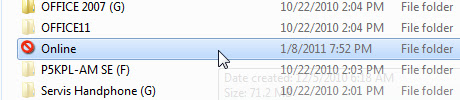
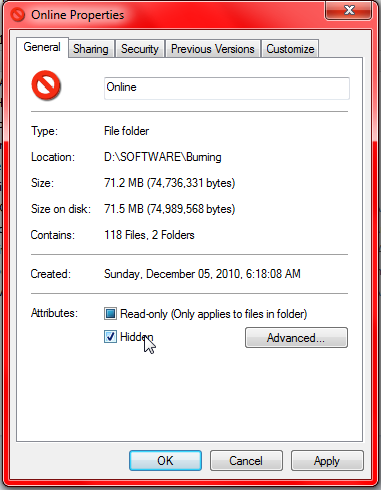
      Buka windows explorer lalu klik kanan data yang akan anda sembunyikan, pilih properties lalu centang haidden untuk menyembunyikan contoh lihat gambar :

      http://lh3.ggpht.com/_BKMP9JeqeRs/TTGZb6PeYyI/AAAAAAAAAL0/elv8lIxj5i4/1cnth.jpg

      http://lh5.ggpht.com/_BKMP9JeqeRs/TTGZcRoCXwI/AAAAAAAAAL8/J1s4QOvjF4M/2prpt.png

      Lalu tekan 
      OK. dan lihat hasil gambar berikut, data yang sudah di sembunyikan, tidak tampil di area windows explorer..
      http://lh6.ggpht.com/_BKMP9JeqeRs/TTGZcKgIlVI/AAAAAAAAAL4/_FuFx3TKMEM/2hsl.png

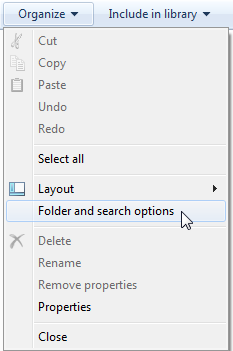
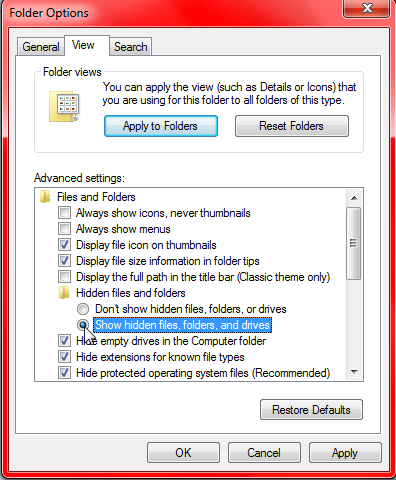
      Untuk menampilkan data anda seperti semula anda harus masuk ke Folder Options,  Berhubung saya mengambil contoh dari windows7 maka tampilan dari kotak agak berbeda dengan windows xp tapi pada dasarnya sama untuk melakukan 
      show haidden harus dengan Folder Options.
      http://lh6.ggpht.com/_BKMP9JeqeRs/TTGZcUq3PZI/AAAAAAAAAMA/jGCIaZPdBhI/Fldr%20option.png

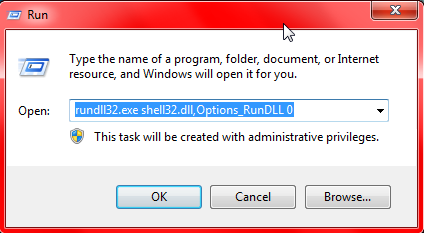
      Bingung mencari Folder Options..? silahkan tekan tombol  http://lh5.ggpht.com/_BKMP9JeqeRs/TTGhYCU7bXI/AAAAAAAAAMI/w-9BhvDsCFc/winkey.jpg  
      + R  Lalu akan muncul menu run paste kode berikut rundll32.exe shell32.dll,Options_RunDLL 0 di area menu run.
      http://lh6.ggpht.com/_BKMP9JeqeRs/TTGia7ipfqI/AAAAAAAAAMM/t5MDU0fFp5E/Run%20F-O.png

      Sesudah anda masuk ke Folder Options Centang Show haidden file, folders, and drives, lalu tekan OK.
       http://lh6.ggpht.com/_BKMP9JeqeRs/TTGZcXpvEvI/AAAAAAAAAME/VZHnJ56Xb8Y/menampilkan.png

      Dan liat hasilnya data anda siap di gunakan.

       http://lh3.ggpht.com/_BKMP9JeqeRs/TTGZb6PeYyI/AAAAAAAAAL0/elv8lIxj5i4/1cnth.jpg
      http://www.iconspedia.com/uploads/12789365491822702177.png

      Cara Mengamankan Kartu Memori

      Anda pasti bertanya-tanya apa maksud dari judul di atas ..! mengapa kartu memori harusdiamankan.
      karna hal ini sangat berbahaya buat kalian yang sering gonta-ganti alat selular atau handphone.


      Pertanyaan : Apa bahayanya ....???
      Jawab : Bahayanya bila didalam kartu memori anda tersimpan data atau yang mungkin penting bagi anda, terus anda menjualnya ke orang lain. 
      Bingung...???
      Baca dengan cermat, bahaya dari memori yang sudah anda jual,!

      di dalam memori anda, pasti ada salah satu data yang mungkin penting bagi anda, sebelum anda menjual pasti anda memformat terlebih dahulu memori anda supaya data anda tidak di ketahui orang lain.


      Apakah anda yakin sesudah memori anda di format seluruh data didalam memori hilang..?
      jika jawaban anda ya, anda salah besar meskipun memori sudah diformat sebenarnya masih bisa di recovery ulang oleh orang yang mengerti tekhnik IT. jadi memory bisa di pulihkan kembali dengan keadaan semula. 


      Solusinya adalah anda harus mempunyai perangkat lunak untuk memformat memori anda secara permanen, disini saya sudah menyediakan software tersebut untuk anda GRATIS.

      Download
      http://www.iconspedia.com/uploads/12789365491822702177.png
      WeLcOmE iN ThE My Blog_aNd_DoN't ForgEt To FolLow.